
Aplicação de Configuração do Sistema HyperServer
A partir da build 1487 introduzimos uma ferramenta para simplificar Configurações de Rede Adicionais e outras configurações do registro associadas ao uniGUI HyperServer.
O que essa ferramenta faz?
Ela aplica alterações ao subsistema TCP/IP para aumentar o limite da faixa de portas dinâmicas de 16384 para 32768, para que os canais de transporte HTTP escalem melhor com o aumento do tráfego e evitem a condição conhecida como esgotamento de portas.
Ela aplica alterações às configurações do registro do Windows para aumentar o limite do "Desktop Heap". Isso ajuda a garantir que a criação de múltiplas instâncias de Node não ultrapasse o Desktop Heap do Windows para a sessão do Windows em questão. Para sessões de desktop não interativas esse limite é 768 KB por padrão (pode variar conforme a versão do Windows); esta ferramenta aumenta o limite para 4 MB.
Como instalar
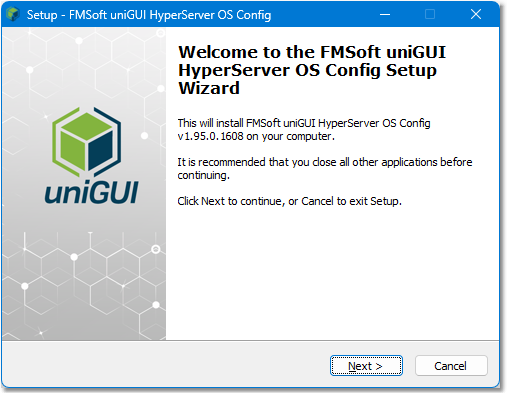

Selecione opções
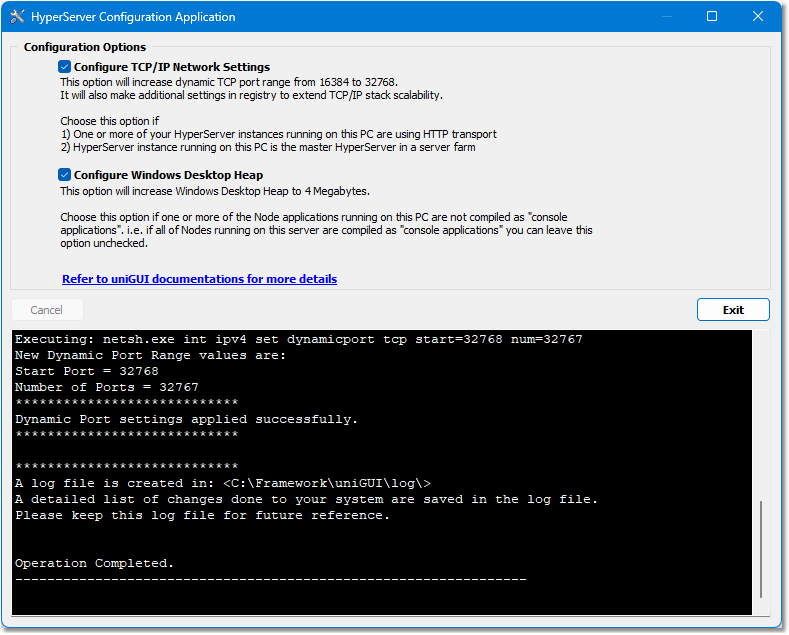
Existem duas opções no aplicativo. A primeira opção está selecionada por padrão. A segunda opção não está selecionada por padrão e pode ser marcada antes de concluir a configuração.
Configurar Configurações de Rede TCP/IP (usado para mitigar o esgotamento de portas ao usar transporte HTTP).
Configurar Desktop Heap do Windows (usado para alterar o tamanho do Desktop Heap para aplicações de serviço).
Veja os detalhes abaixo para orientação sobre quando marcar cada opção.
Configurar Configurações de Rede TCP/IP
Conforme descrito na Configurações de Rede Adicionais seção, ao usar canais de transporte HTTP você deve garantir que a pilha de sockets subjacente possa escalar para evitar o esgotamento de portas. Aplique essas alterações de TCP/IP somente quando sua instância do HyperServer usar transporte HTTP.
Uma instância do HyperServer usa transporte HTTP nos seguintes casos:
Quando
transport_typeparâmetro é configurado como HTTP (transport_type = 0)Quando a instância do HyperServer é um master em uma farm de servidores — nesse caso um transporte HTTP auxiliar é criado internamente para comunicar-se com ServerNodes
Se nenhuma das condições acima se aplicar, você pode desmarcar essa opção e não há necessidade de configurar a pilha TCP/IP neste PC.
Configurar Desktop Heap do Windows
Esta opção aumenta o tamanho do Desktop Heap do Windows para aplicações de serviço (Windows Service e aplicações ISAPI).
Se suas aplicações uniGUI neste PC estiverem compiladas como aplicações de console (veja Compiling Nodes as Console Applications), o Desktop Heap não afeta a escalabilidade do HyperServer e você pode deixar esta opção desmarcada.
Se você executa aplicações uniGUI baseadas em serviço/ISAPI, habilite esta opção para aumentar o Desktop Heap.
Logs e comportamento na desinstalação
Um arquivo de log é criado na pasta <..\uniGUI\Log>. Este arquivo de log contém detalhes das alterações feitas nas configurações do SO.
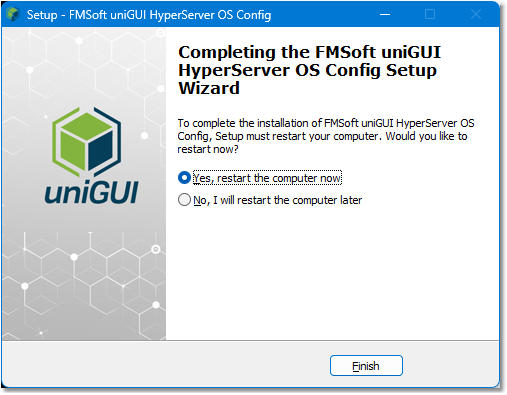
A desinstalação deste aplicativo NÃO reverterá as configurações aos estados anteriores. É necessário reiniciar o servidor após executar a ferramenta para aplicar as alterações.
Atualizado