
Exemplo de Implantação (Standalone HyperServer)
Implantando arquivos de runtime do uniGUI
Começamos implantando os arquivos de runtime do uniGUI. Um arquivo tar está disponível no portal do cliente para download. Baixe a versão correta do runtime em formato tar. Para este exemplo usamos o arquivo de runtime para o build 1594 do uniGUI:
fmsoft_unigui_complete_runtime_1.95.0.1594.tar.xz
Copie a pasta acima para a pasta padrão de runtime para implantação no Linux:
/etc/fmsoft/unigui/unigui_runtime
Ou defina uma pasta diferente para o caminho do runtime usando a propriedade de configuração do HyperServer framework_files_root_linux.
Extraia o arquivo tar do runtime com:
tar -xf fmsoft_unigui_complete_runtime_1.95.0.1594.tar.xz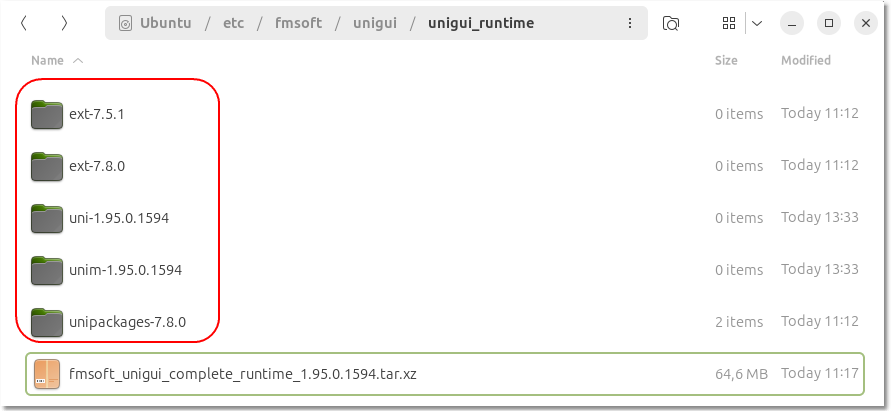
Implantando o executável do HyperServer
Crie uma pasta para o HyperServer e implante o executável Linux encontrado em ..\Framework\uniGUI\HyperServer\linux64.
Crie uma pasta chamada hyper_server sob a raiz:
(O exemplo usa sudo para garantir que você tenha privilégios suficientes para criar uma pasta no diretório raiz.)
Copie o hyper_server arquivo para a hyper_server pasta. Como o arquivo pode não ter permissões de execução no Linux, torne-o executável:
Observação: Isso deve ser feito cada vez que você copiar uma nova versão do HyperServer. Você pode usar um script em lote para automatizar esta etapa.
Configurando o servidor
Execute o HyperServer com as configurações padrão. Isso criará o arquivo de configuração e várias outras pastas. Use:
(Usando sudo garante que o HyperServer tenha acesso aos recursos necessários.)
Enquanto o servidor estiver em execução, teste-o acessando:
http://:8077/@info
Você deverá ver um texto de status no navegador confirmando que o servidor está em execução:
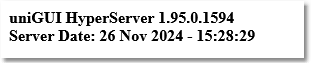
Um arquivo chamado hyper_server.cfg é criado na /hyper_server pasta. Edite este arquivo com seu editor preferido ou edite-o no Windows e copie-o de volta para o servidor Linux. Para detalhes completos, consulte Instalando e configurando o HyperServer:
https://unigui.com/doc/online_help/installing-and-configuring-hyp.htm
Neste exemplo iremos configurar o HyperServer para executar três aplicações: ActionList, FishFacts e PaintDemo. Compile essas aplicações direcionando a plataforma Delphi Linux64. Após compilar, copie os arquivos executáveis Linux para a /hyper_server pasta no servidor.
Observação: Compile os aplicativos em modo Release para que os arquivos binários tenham tamanho razoável.
Sob a [hyper_server] seção faça as seguintes alterações (exemplo):
Isso torna FishFacts a aplicação padrão; o servidor escuta na porta 88; max_nodes está definido para 16.
Adicione duas seções adicionais para configurar os outros apps:
Lembrete: o Linux diferencia maiúsculas de minúsculas. binary_name deve corresponder exatamente ao nome do arquivo e às maiúsculas/minúsculas.
Torne cada binário de aplicação executável (repita para cada binário):
Reinicie o HyperServer (pare-o primeiro se ainda estiver em execução), então inicie-o novamente:
Testando o HyperServer e as aplicações
Acesse o painel de controle do servidor (observe que a porta mudou para 88):
http://:88/server
Isso deve abrir o painel de controle do HyperServer:
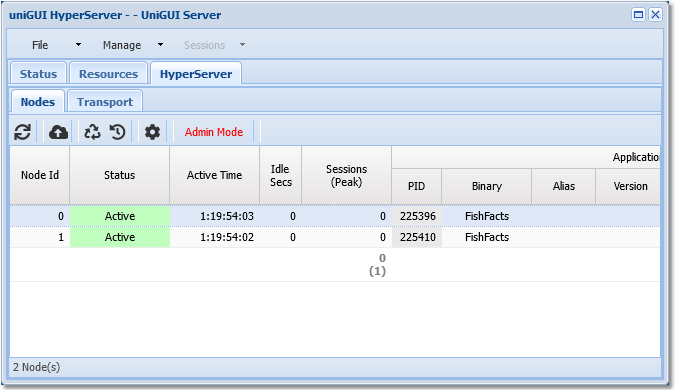
Para ambientes de teste, o prompt de login pode ser desativado no arquivo CFG:
Aviso: Desative o login apenas em um ambiente de teste. Para produção, habilite o login e crie pelo menos uma credencial:
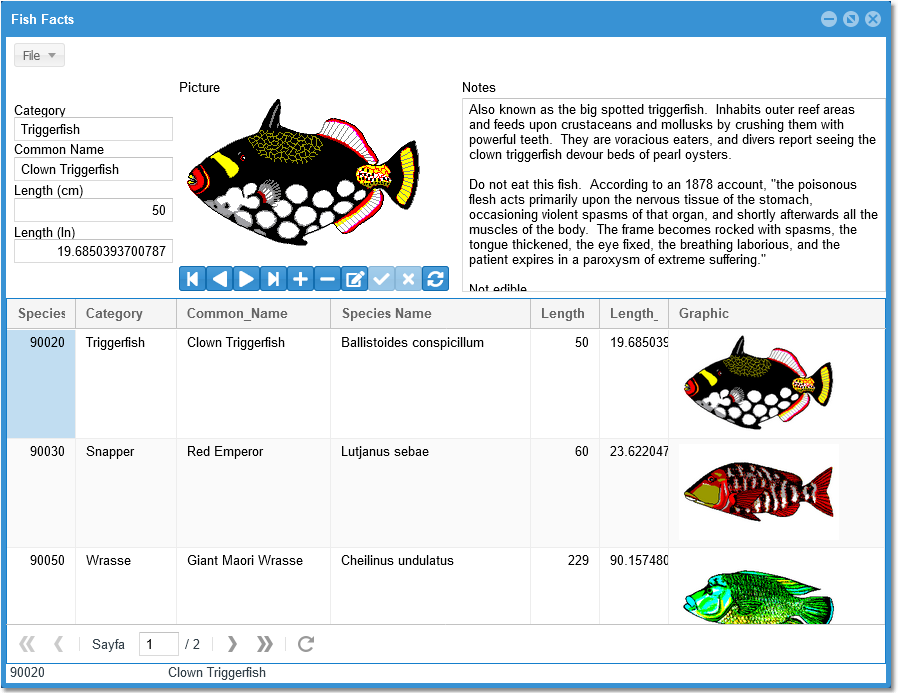
Teste as aplicações configuradas:
Aplicação padrão:
http://:88
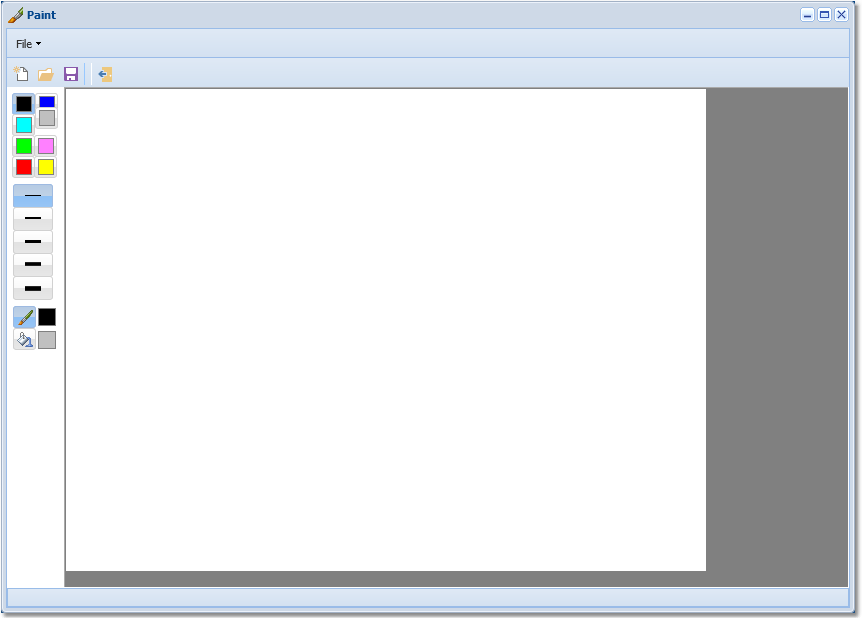
clip0343 Aplicação Paint:
http://:88/paint
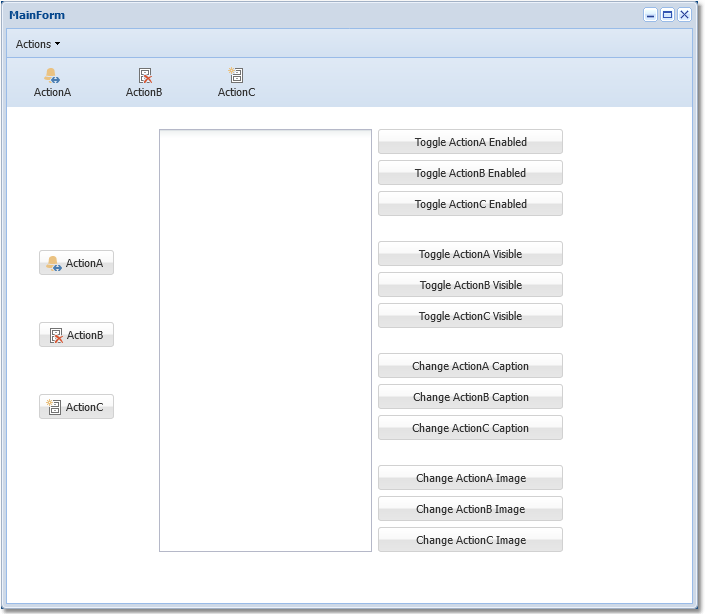
clip0344 Aplicação Action:
http://:88/action
clip0345
Se essas páginas carregarem, a instância do HyperServer está servindo com sucesso as três aplicações.
Nota importante: Em produção, execute o HyperServer como um serviço do sistema. Veja "Executando o HyperServer como um serviço Linux" para detalhes:
https://unigui.com/doc/online_help/running-hyperserver-as-a-linux.htm