
Instalando o uniGUI Usando o Novo Instalador
Instalar o uniGUI usando o novo instalador é fácil e direto. Este guia pretende cobrir todos os cenários disponíveis, incluindo a edição de avaliação.
O primeiro passo é baixar o uniGUI do Customer Portal. Se você estiver instalando a edição de avaliação do uniGUI, pode baixá-la do uniGUI site.
Executando o Instalador
Após executar o instalador, você verá a página de introdução.
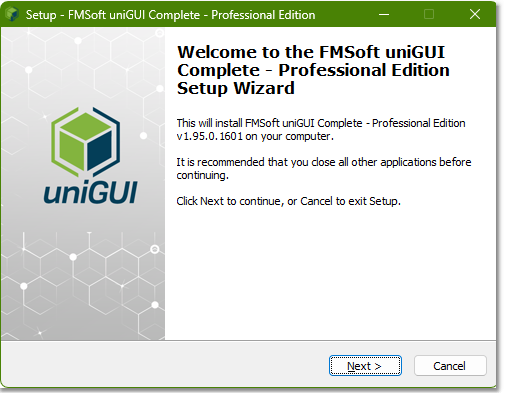
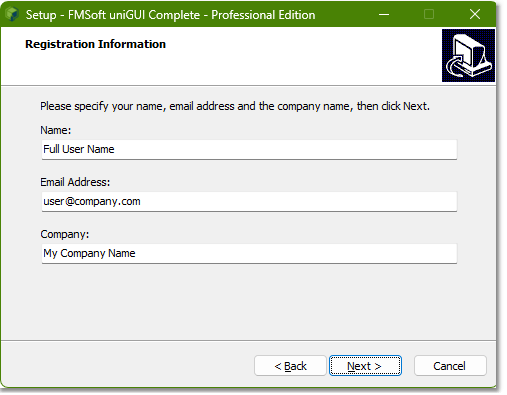
Ao pressionar Avançar será exibido o formulário de Informações de Registro. (Apenas edição Comercial. Este formulário não será exibido se você estiver instalando a edição de avaliação)
Por favor, insira seu nome e endereço de e‑mail (Empresa é opcional). Este endereço de e‑mail deve ser o mesmo que você usou para comprar a licença do uniGUI.
Ativando a Licença
O próximo passo é ativar sua licença. (Apenas edição Comercial)
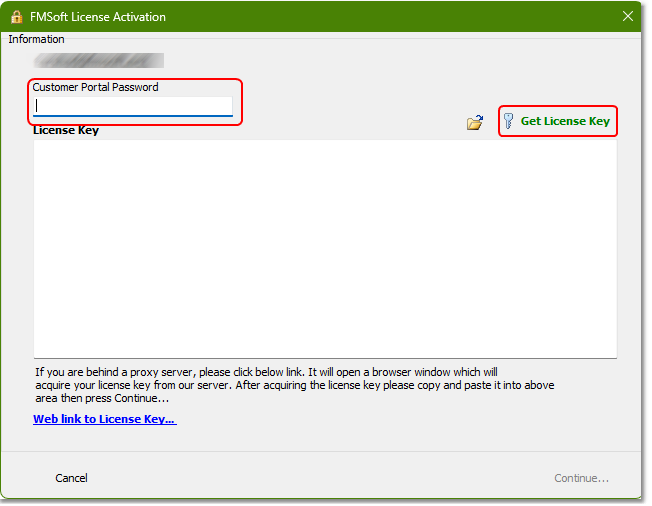
Este novo formulário será usado para obter sua chave de licença e ativar sua licença.
Você precisa inserir sua senha do Customer Portal no campo correspondente e pressionar o botão Get License Key.
Esta é uma senha gerada automaticamente que é enviada por e‑mail quando você compra uma licença.
Se você for um membro da equipe, essa senha é enviada a você por e‑mail quando seu líder de equipe o designa como membro.
Desnecessário dizer que se você alterou sua senha no Customer Portal, deverá usar a senha atualizada.
Se sua senha estiver correta, uma licença será obtida do nosso servidor e o botão Continue... será ativado.
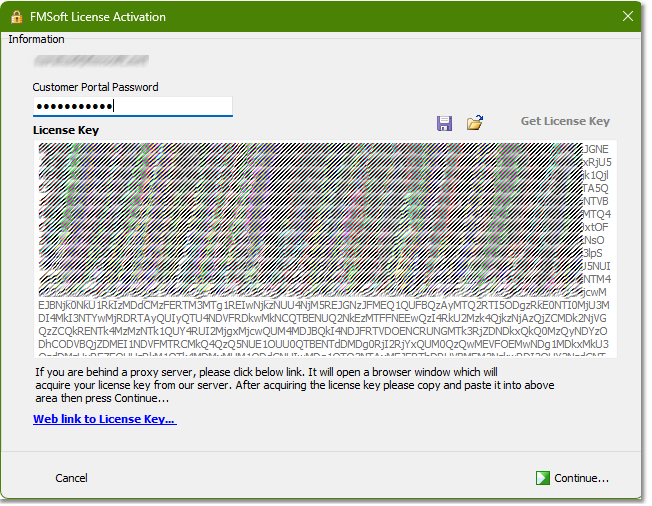
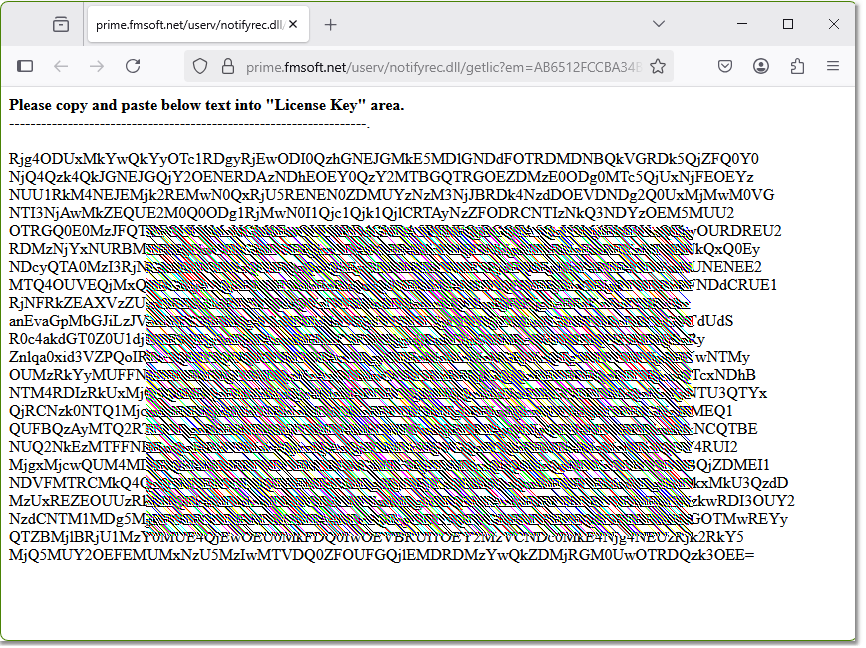
Observação: Se seu computador estiver atrás de um servidor proxy, pode não ser possível recuperar a chave de licença diretamente. Nesse caso, você pode obter sua chave de licença indiretamente clicando no link azul Web link to license key....
Isso abrirá uma janela do navegador contendo sua chave de licença. Você pode colar a chave na área License Key.
Ativação Offline
Como alternativa, você pode ativar sua licença usando uma chave de licença salva anteriormente. Após recuperar sua chave, você pode salvá‑la no seu HDD usando o botão save e carregá‑la posteriormente ao instalar o uniGUI novamente no mesmo computador. Observe que a chave de licença salva é válida apenas para o computador em que você está instalando o uniGUI. Essa chave também pode ser válida para próximas versões do uniGUI, mas isso não pode ser garantido. Podemos alterar o algoritmo de validação da chave de licença de tempos em tempos, então sua chave salva pode se tornar inválida no futuro para quaisquer versões futuras. (Ela permanecerá válida para a versão que você usou para obter esta chave)
Contrato de Licença
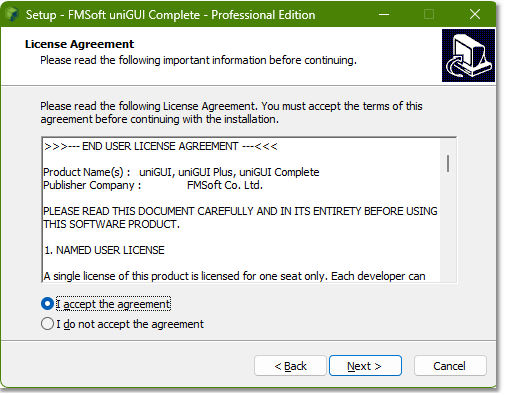
Ao pressionar o botão Continue... será exibida a página do Contrato de Licença. Por favor, revise os termos do EULA exibidos e escolha I accept the agreement para continuar.
Pasta de Instalação
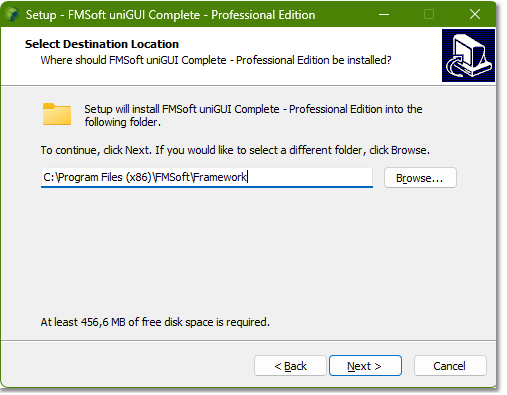
O próximo passo solicitará que você escolha uma pasta para instalar o uniGUI ou escolha a pasta padrão (Recomendado).
Escolhendo versões do Delphi (RAD Studio)
Na próxima página será exibida uma lista das instalações do Delphi disponíveis. O instalador verifica as informações do registro para detectar instalações válidas do Delphi em seu computador. Apenas instalações válidas do Delphi estarão disponíveis na lista.
Por exemplo, se houver apenas uma versão instalada no seu PC, você a verá como o único item na lista. Você pode personalizar essa lista desmarcando as versões do Delphi nas quais não deseja instalar o uniGUI. Na imagem abaixo, como você pode ter percebido, algumas das versões do Delphi são listadas como Delphi enquanto outras são listadas como RAD Studio. Isso significa que para algumas versões apenas o Delphi é suportado, enquanto para outras o uniGUI suporta tanto Delphi quanto C++ Builder.
Basicamente, o suporte do uniGUI para C++ Builder começa a partir do RAD Studio 2009. O termo RAD Studio será exibido independentemente dos produtos reais que estejam instalados. (Se o produto instalado é Delphi, C++ Builder ou ambos)
Por exemplo, se você instalou apenas o Delphi XE (sem C++ Builder), ele ainda será listado como RAD Studio XE na lista de componentes.
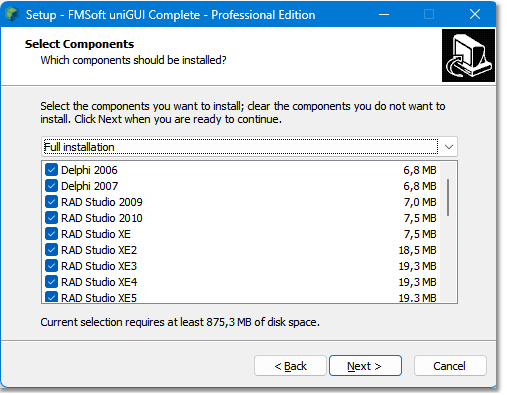
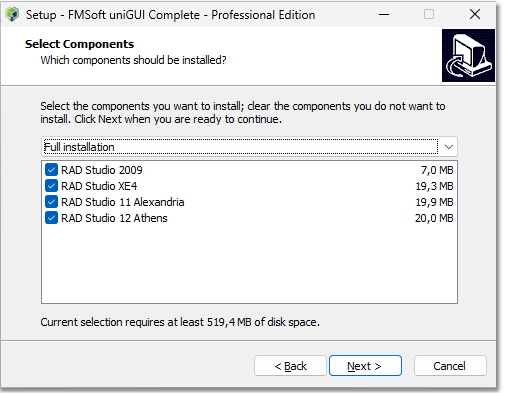
Como dito acima, a lista de componentes será personalizada com base nas versões do RAD Studio que estão instaladas no seu PC.
Por exemplo, na imagem abaixo quatro versões diferentes do RAD Studio estão instaladas no PC.
Instalação de Arquivos e Pacotes do uniGUI
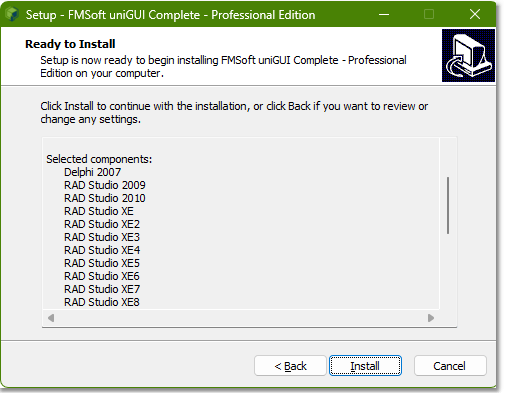
Na próxima tela o instalador do uniGUI estará pronto para instalar os pacotes. Você pode voltar se quiser alterar algum detalhe ou pressionar Install para concluir a instalação.
O restante do processo acontecerá automaticamente e o instalador exibirá várias informações sobre as etapas do processo.
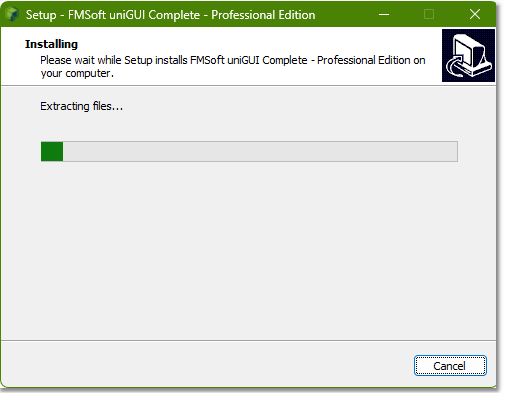
Na próxima etapa os arquivos serão extraídos.
Compilando os Pacotes
Uma das novas funcionalidades do novo instalador é sua capacidade de compilar o pacote do uniGUI durante a instalação.
Para cada versão selecionada do Delphi, o instalador compilará o pacote do uniGUI para Delphi e gerará a biblioteca C++ e arquivos de cabeçalho.
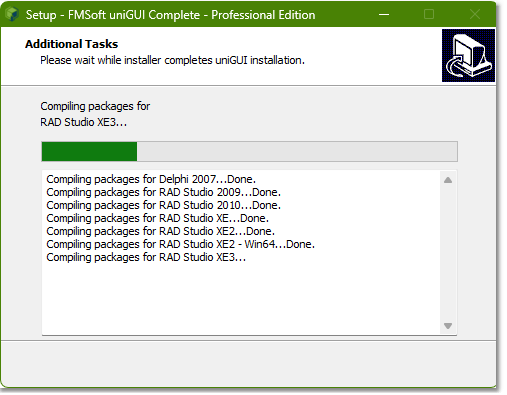
É possível que você encontre um erro durante a compilação do pacote. Nesse caso, uma mensagem de erro será exibida como abaixo:
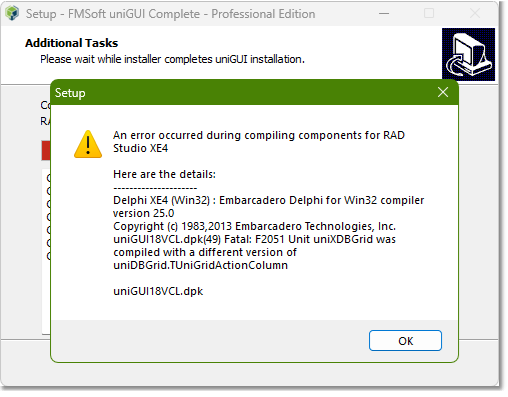
Então, o que pode ser feito quando você obtém um erro de tempo de compilação?
Há algumas coisas a tentar:
•Faça uma instalação limpa do uniGUI, especialmente quando você tenta atualizar a partir de ou rebaixar para uma edição diferente do uniGUI. Uma instalação limpa significa desinstalar qualquer versão anterior do uniGUI e apagar completamente a pasta uniGUI Framework.
•Certifique‑se de que sua edição do Delphi tenha todas as atualizações e patches disponíveis instalados.
•Certifique‑se de que sua instalação do Delphi seja válida e esteja funcionando, ou seja, que você seja capaz de compilar aplicações no IDE do Delphi.
•Se você instalou a Community Edition, role a página para baixo e leia a seção (Additional Steps for RAD Studio Community Edition).
Finalizando a Instalação
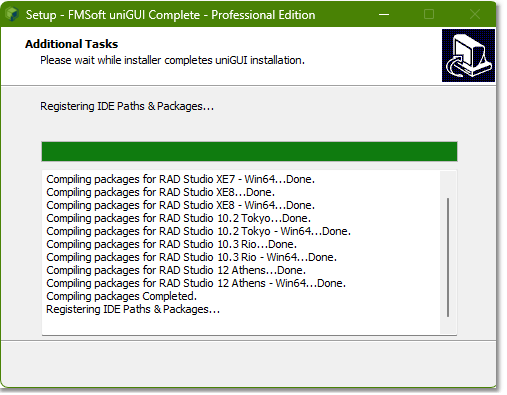
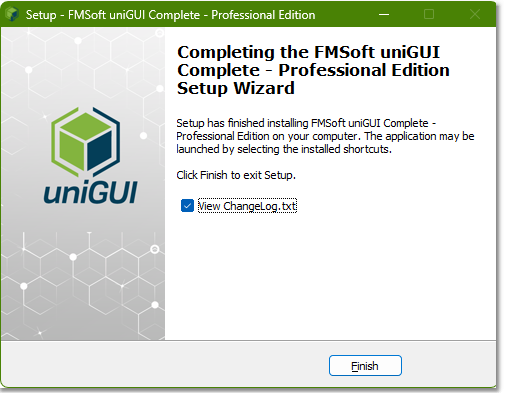
Depois que todos os pacotes forem compilados, o instalador aplicará as configurações de registro necessárias para ajustar os caminhos do IDE e registrar os pacotes do uniGUI.
Passos Adicionais para RAD Studio Community Edition
Infelizmente, o instalador do uniGUI não consegue compilar automaticamente os pacotes para o RAD Studio Community Edition.
Esta edição não inclui os compiladores de linha de comando dcc32/dcc64, o que torna impossível compilar pacotes fora do IDE.
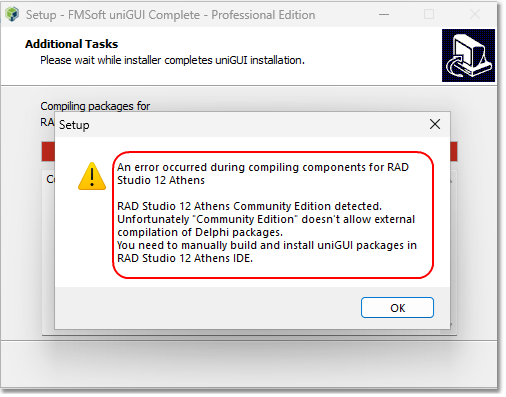
Se você tentar instalar o uniGUI para a Community Edition, receberá a mensagem de erro abaixo. Após esse erro, o processo de instalação continuará e terminará normalmente.
Neste estágio, você precisa seguir as instruções de instalação do nosso instalador legado.
O que significa que você precisa abrir os pacotes do uniGUI no IDE do Delphi, compilá‑los e instalar os pacotes de tempo de design manualmente.
Atualizado