
Edição Comercial
Instruções de instalação para uniGUI
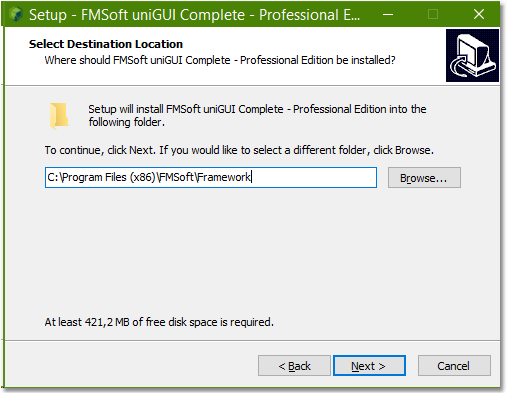
Antes de instalar uma nova versão, desinstale o uniGUI em Adicionar/Remover Programas do Windows.
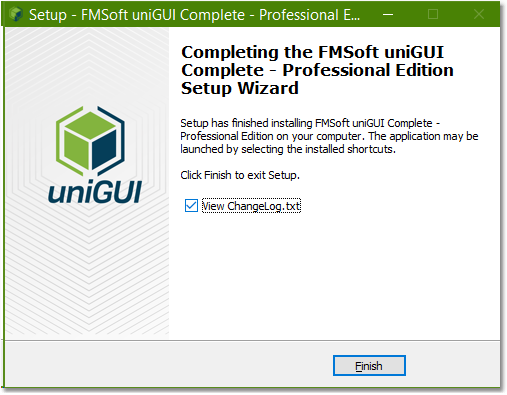
Após recompilar uma aplicação com esta nova versão, você deve instalar o pacote de tempo de execução (uniGUI Runtime Package) relacionado, que pode ser baixado no portal do cliente.
Baixar o instalador
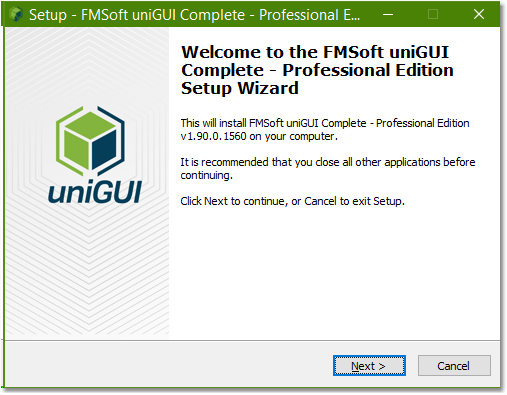
Por favor, faça o download do último uniGUI Setup no portal do cliente.
Você perceberá que existem duas versões do Setup:
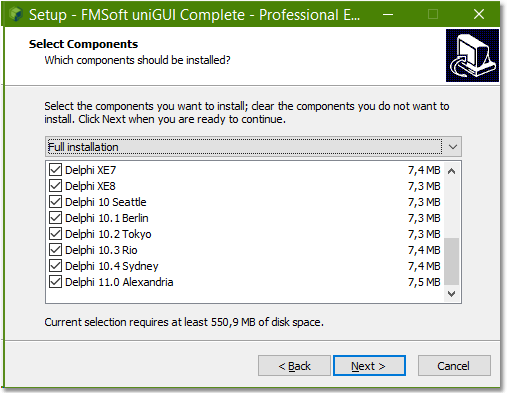
FMSoft_uniGUI_{Edition_0.XX.0.YYYY}.exe Esta é a que será instalada no PC do desenvolvedor para fins de desenvolvimento.
FMSoft_uniGUI_{Edition_runtime_0.XX.0.YYYY}.exe Esta é apenas para deploy e será instalada no computador servidor que hospeda suas aplicações uniGUI.
Obter chave de licença
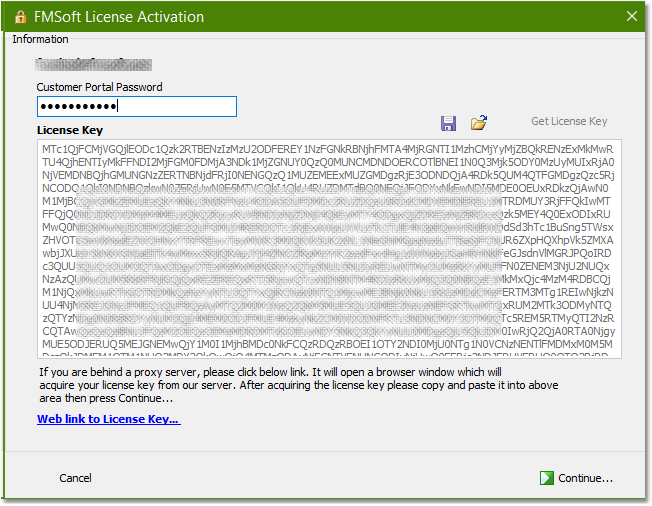
A partir da versão 0.99.95 as chaves de licença são obtidas diretamente de um servidor de ativação.
Digite sua senha e pressione o botão "Get License Key". Isso preencherá a área da Chave de Licença com uma chave apropriada.
Alternativamente clique no link azul: "Web link to license key..." — isso abre uma janela do navegador com uma página contendo sua chave, que você pode colar na área da Chave de Licença.
Após a chave ser obtida, pressione Continuar para prosseguir para a próxima etapa.
Também é possível salvar sua chave de licença adquirida em um arquivo local e usá-la na próxima vez que reinstalar a mesma edição e versão do uniGUI.
Compilar pacotes
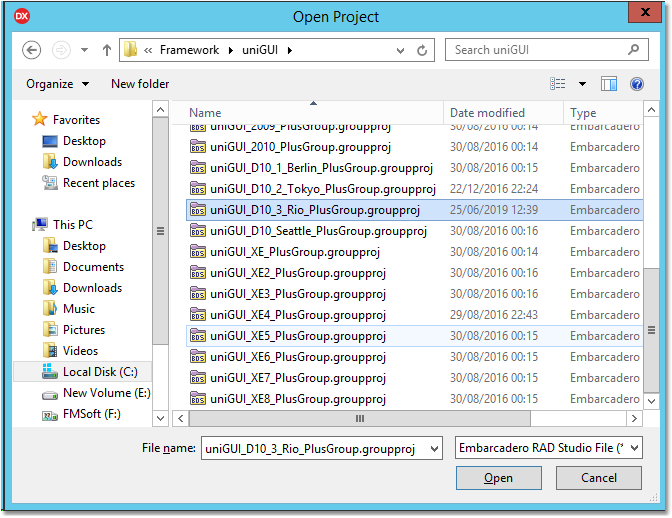
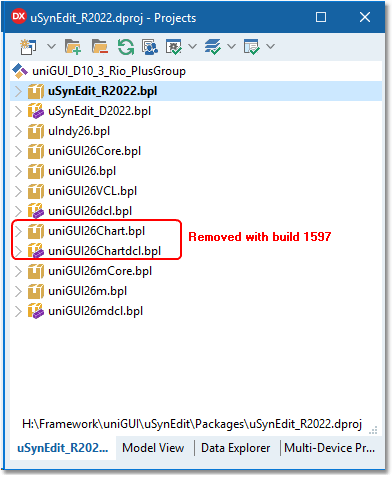
No Project Manager há 11 pacotes Delphi. Compile todos os pacotes começando por SynEdit_Rxxxx.bpl.
Importante: Não selecione os comandos Clean All ou Clean para nenhum dos pacotes uniGUI. Isso excluirá todos os arquivos DCU pré-compilados da pasta DCU e você terá que instalar o uniGUI novamente.
Você pode executar o comando "Build All" do IDE para todo o grupo de projetos.
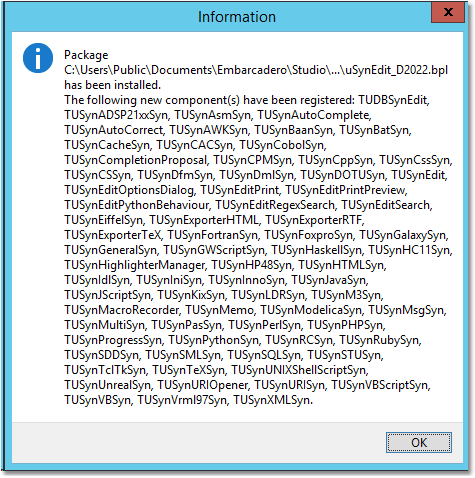
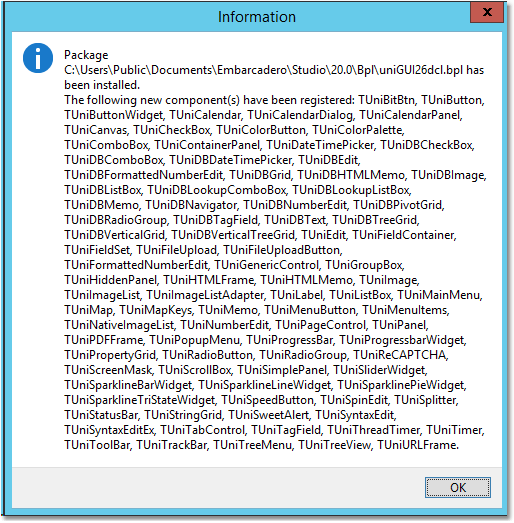
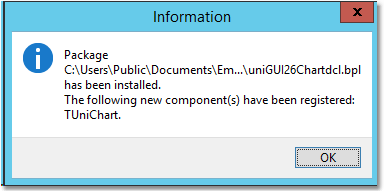
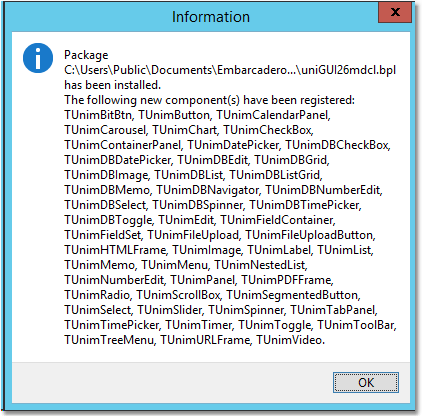
Instalar pacotes design-time
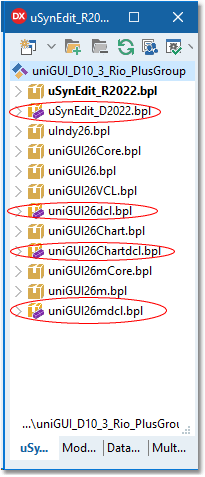
Após compilar todos os pacotes, instale os pacotes de design-time clicando com o botão direito e selecionando Install na seguinte ordem:
SynEdit_D20xx.bpl
uniGUIxxdcl.bpl
uniGUIxxChartdcl.bpl (A partir da build 1597 este pacote não está mais disponível)
uniGUIxxmdcl.bpl (Apenas edições Plus/Complete)
Não execute Clean/Clean All nos pacotes uniGUI — isso removerá os arquivos DCU pré-compilados e você precisará reinstalar o uniGUI.