
Edição Comercial (C++ Builder)
Instruções de instalação do uniGUI (C++ Builder)
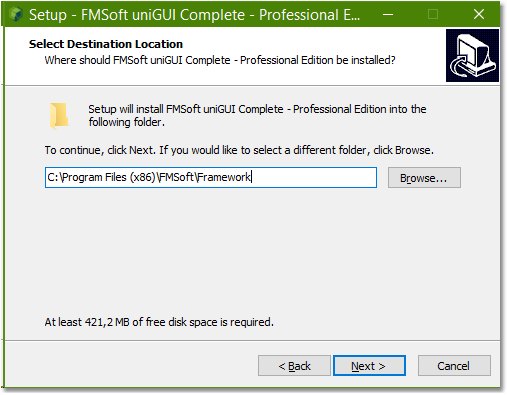
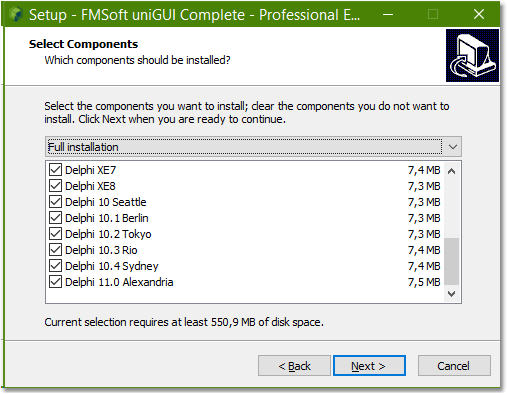
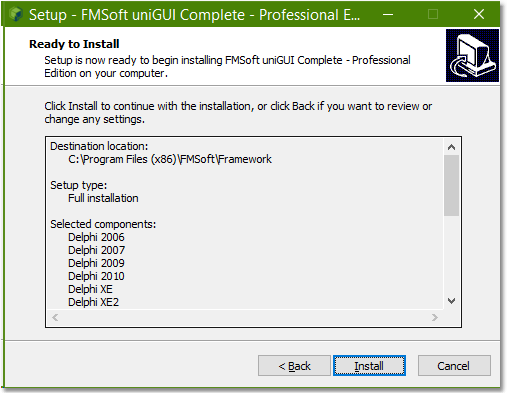
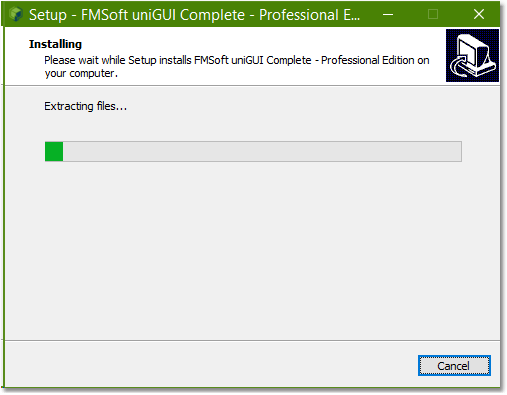
Baixar uniGUI Setup
Por favor, faça o download do último uniGUI Setup no portal do cliente.
Você perceberá que existem duas versões do Setup:
FMSoft_uniGUI_{Edition_0.XX.0.YYYY}.exe Esta é a que será instalada no PC do desenvolvedor para fins de desenvolvimento.
FMSoft_uniGUI_{Edition_runtime_0.XX.0.YYYY}.exe Esta é apenas para deploy e será instalada no computador servidor que hospeda suas aplicações uniGUI.
Obter chave de licença
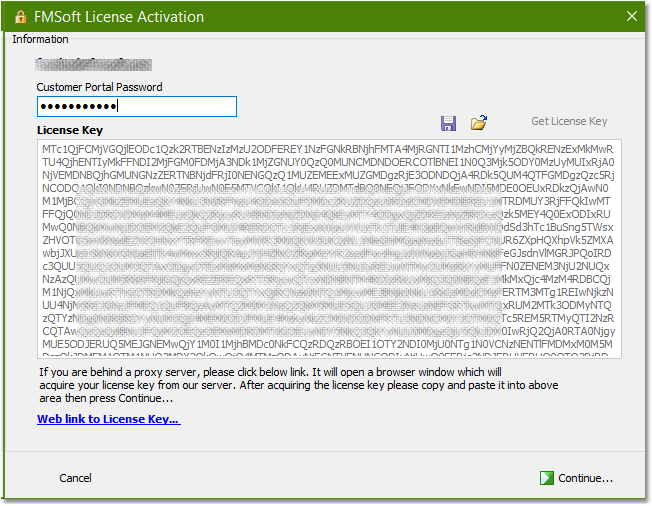
A partir da versão 0.99.95, as chaves de licença são obtidas diretamente de um servidor de ativação. Você pode obter sua chave de licença inserindo sua senha e pressionando o botão Obter Chave de Licença. Isso preencherá a área Chave de Licença com a chave apropriada. Alternativamente, você pode clicar no link azul "Web link to license key..." que abrirá uma página do navegador contendo sua chave. Você pode colar a chave na área Chave de Licença.
Depois que a chave for adquirida, pressione Continuar e prossiga para a próxima etapa.
Também é possível salvar sua chave de licença adquirida em um arquivo local e usá-la na próxima vez que reinstalar a mesma edição e versão do uniGUI.
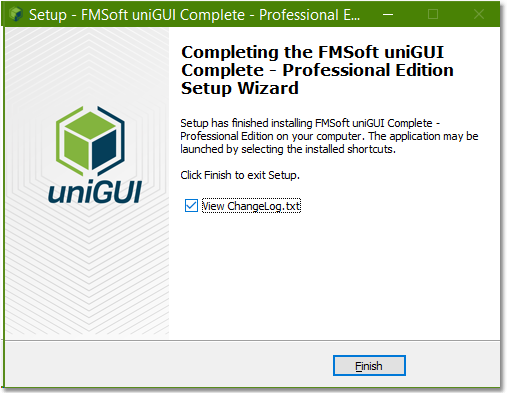
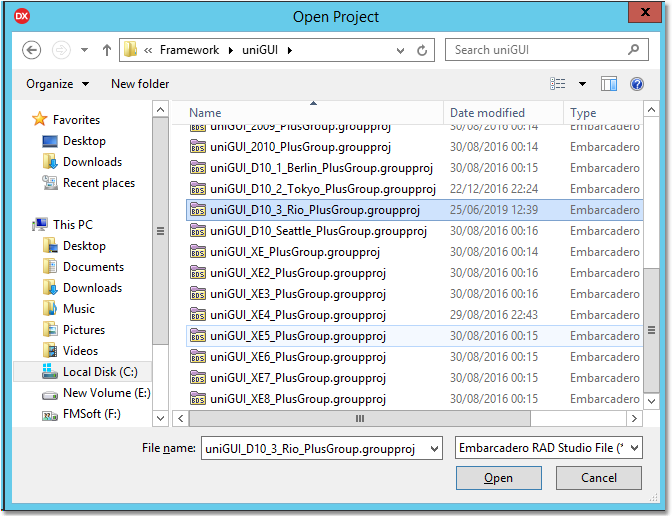
Preparar e compilar pacotes
No grupo de projetos há vários pacotes Delphi. Antes de compilar esses pacotes, você pode precisar alterar a configuração do pacote:
Nota: A partir da versão uniGUI 1.90.0.1537 todos os pacotes foram modificados para gerar todos os arquivos relacionados ao C++ por padrão. Se você estiver instalando a versão 1.90.0.1537 ou posterior, pode pular a etapa Gerar todos os arquivos do C++Builder.
Para todos os pacotes uniGUI vá em Opções -> Linker e defina "Generate all C++Builder Files".
(Se sua versão do Delphi suporta mais de uma plataforma, certifique-se de definir o Alvo para All configurations - All platforms)
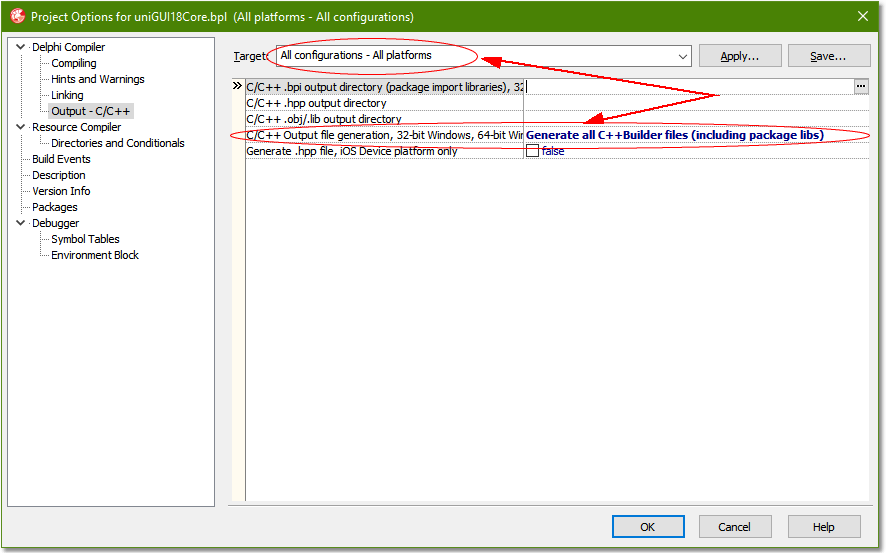
A tela de configuração pode mudar entre as versões do Delphi. Exemplo para Delphi 10.3.2:
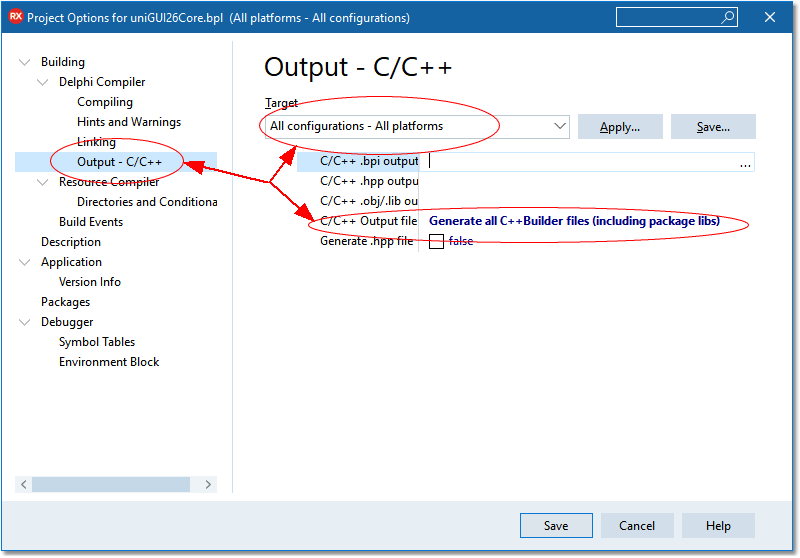
Compile todos os pacotes no Gerenciador de Projeto começando por SynEdit_Rxxxx.bpl.
Importante: Não selecione Clean All ou Clean para nenhum dos pacotes uniGUI. Isso excluirá arquivos DCU pré-compilados da pasta DCU e você terá que instalar o uniGUI novamente.
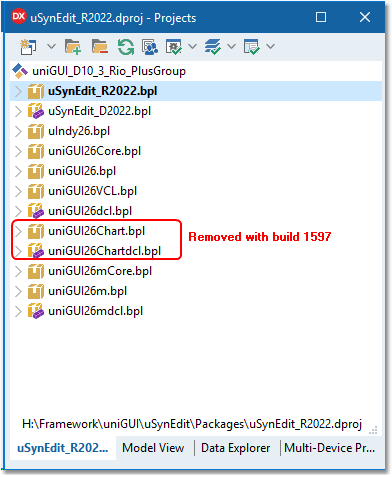
Etapas adicionais para C++ Builder (Plataforma Win64):
Se você planeja compilar projetos C++ Builder para a plataforma Win64, você deve repetir esta etapa apenas para os uniGUI Runtime Packages também para a Plataforma Windows de 64 bits.
Lista de uniGUI Runtime Packages que devem ser compilados apenas para a plataforma C++ Builder Win64:
uniToolsXX
uIndyXX
uniGUIXXCore
uniGUIXX
uniGUIXXChart (A partir da build 1597 este pacote não está mais disponível)
uniGUIXXmCore
uniGUIXXm
Para cada um dos pacotes acima no Gerenciador de Projetos, altere a plataforma selecionada para Win64 e Compile o pacote para gerar os arquivos HPP necessários e outros arquivos específicos do C++ para a plataforma Win64.
Observação: as etapas acima são necessárias apenas para a plataforma Win64 e C++ Builder.
Você pode executar o comando Build All do IDE para todo o grupo de projetos.
Instalar pacotes design-time
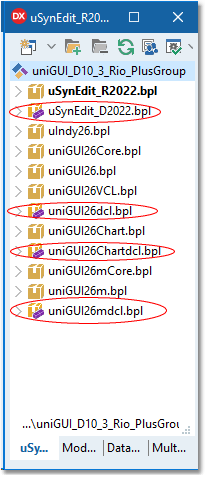
Após compilar todos os pacotes, instale os pacotes design-time clicando com o botão direito em cada pacote e selecionando Install na seguinte ordem:
SynEdit_D20xx.bpl
uniGUIxxdcl.bpl
uniGUIxxChartdcl.bpl (A partir da build 1597 este pacote não está mais disponível)
uniGUIxxmdcl.bpl (Apenas edições Plus/Complete)
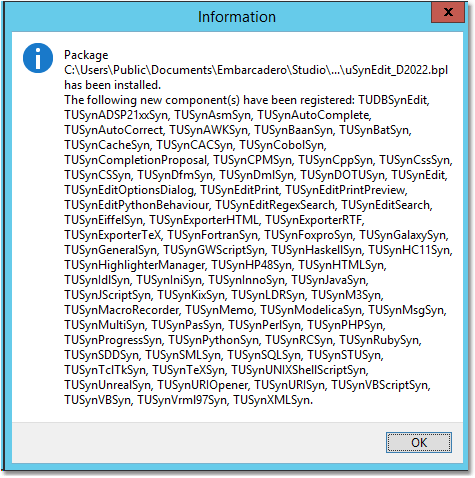
Vários novos componentes serão instalados:
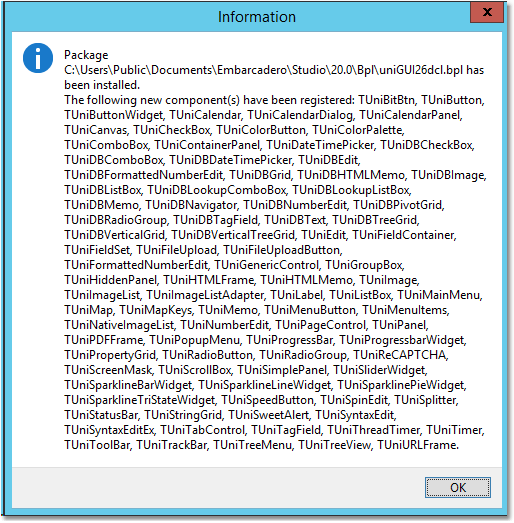
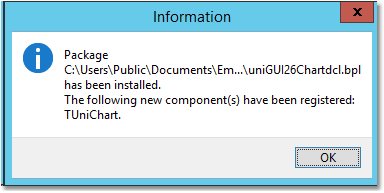
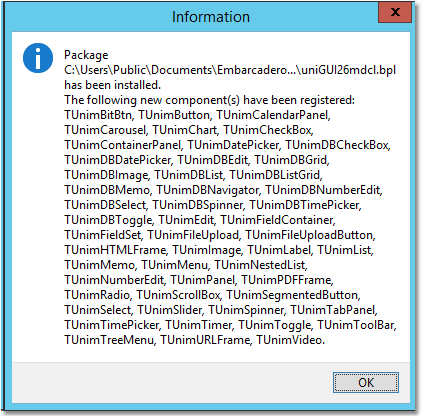
Agora a instalação está concluída. Você pode prosseguir para executar demos ou criar novos projetos uniGUI.
Notas adicionais
Após iniciar um novo projeto C++, você deve desabilitar Linker -> Dynamic RTL.
Novos projetos em C++ são criados sem um arquivo de recurso (.RES). Como resultado, o projeto não tem Ícone padrão. Esse problema será corrigido nas próximas versões.
Projetos Combo VCL/ISAPI não são suportados para C++ Builder.
É recomendado construir sua aplicação C++ Builder sem Run-Time Packages. Você deve vincular estaticamente todas as bibliotecas e criar um único EXE. Você também pode usar o modo padrão que usa run-time packages por padrão. Se desejar compilar sua aplicação nesse modo, por favor leia a seção Run-time Packages & C++ Builder: https://unigui.com/doc/online_help/runtime-packages--c-builder.htm