
Testando o Certificado Localmente
1
1. Redirecione o domínio para localhost (edite o arquivo hosts)
# Copyright (c) 1993-2009 Microsoft Corp.
#
# This is a sample HOSTS file used by Microsoft TCP/IP for Windows.
#
# ... (comments omitted) ...
# localhost name resolution is handled within DNS itself.
#   127.0.0.1       localhost
#   ::1             localhost

127.0.0.1 socket.fmsoft.net2
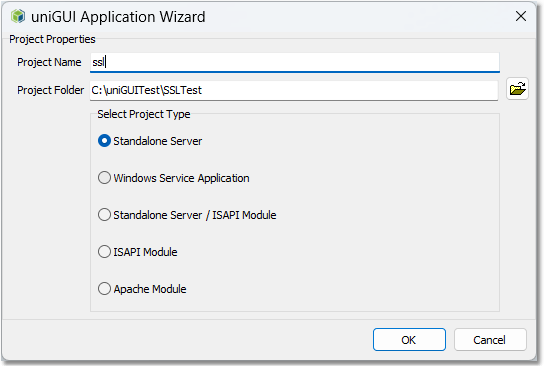
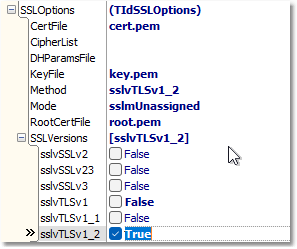
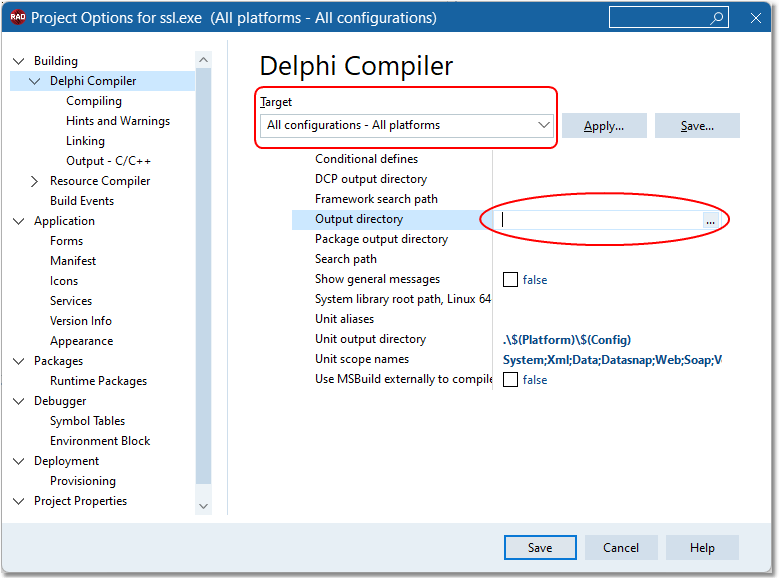
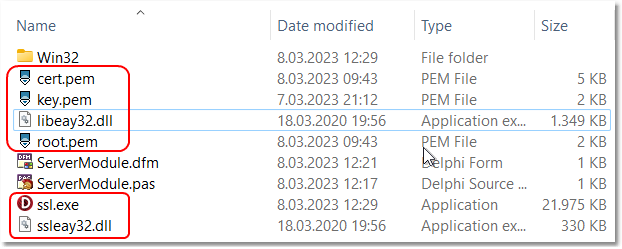
3
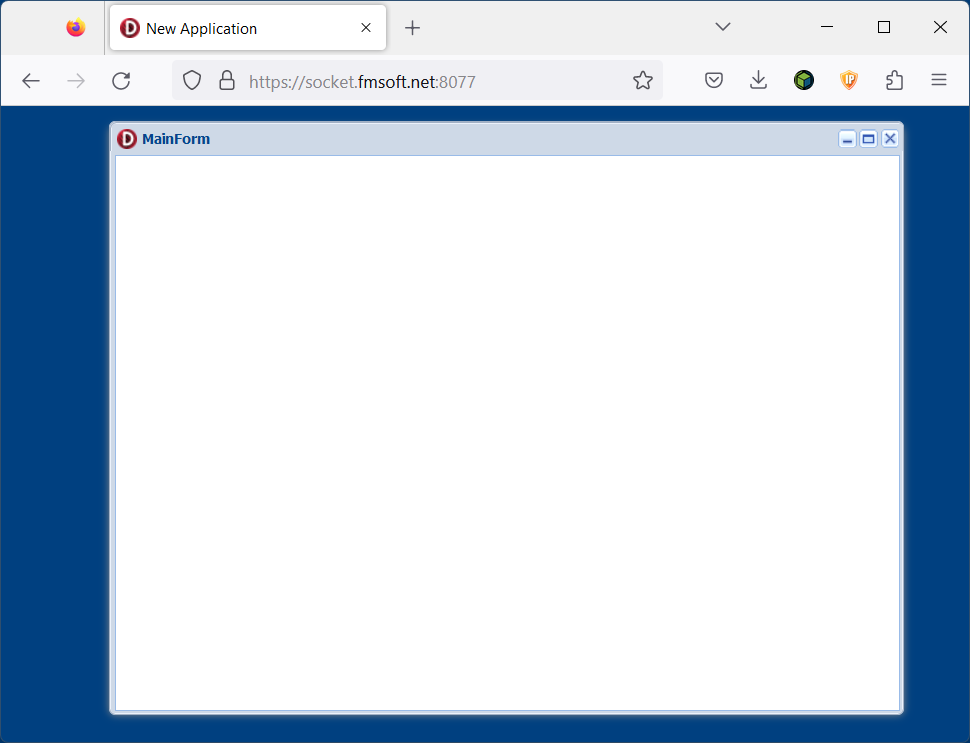
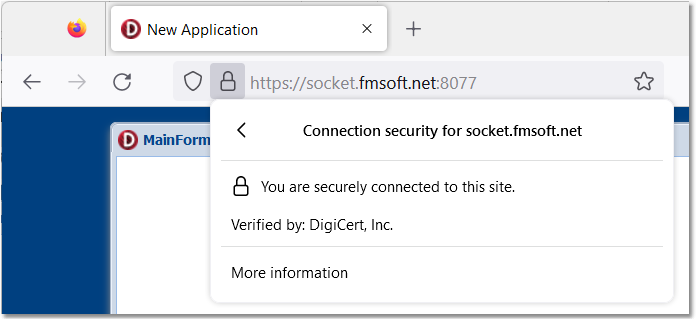
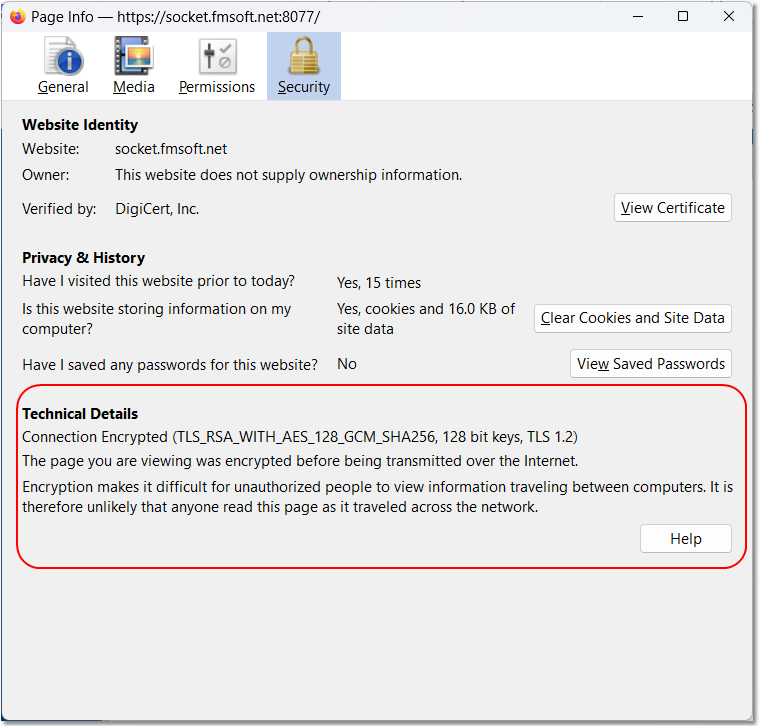
4
4. Teste com uma instância local do HyperServer
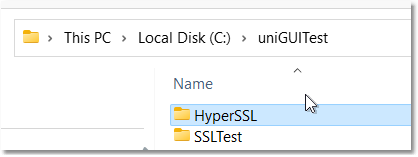
criar pasta 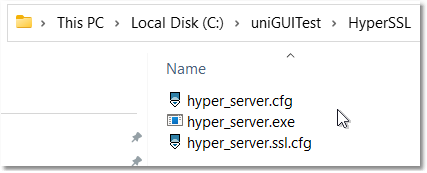
copiar binários do hyperserver 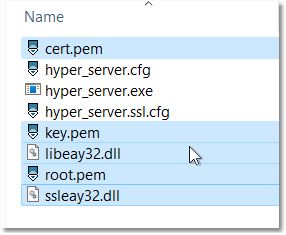
copiar dlls ssl e certificados
object TUniHyperSSL

SSL.Enabled = True

SSL.SSLOptions.RootCertFile = 'root.pem'
SSL.SSLOptions.CertFile     = 'cert.pem'
SSL.SSLOptions.KeyFile      = 'key.pem'
SSL.SSLOptions.Method       = sslvTLSv1_2
SSL.SSLOptions.SSLVersions  = [sslvTLSv1_2]
SSL.SSLOptions.Mode         = sslmUnassigned
SSL.SSLOptions.VerifyMode   = []
SSL.SSLOptions.VerifyDepth  = 0
SSL.SSLPort                 = 0

end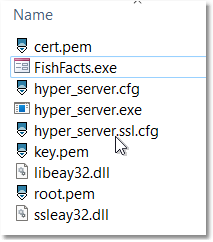
copiar exe da demo
[hyper_server]
binary_name=FishFacts.exe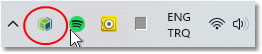
ícone da bandeja do sistema 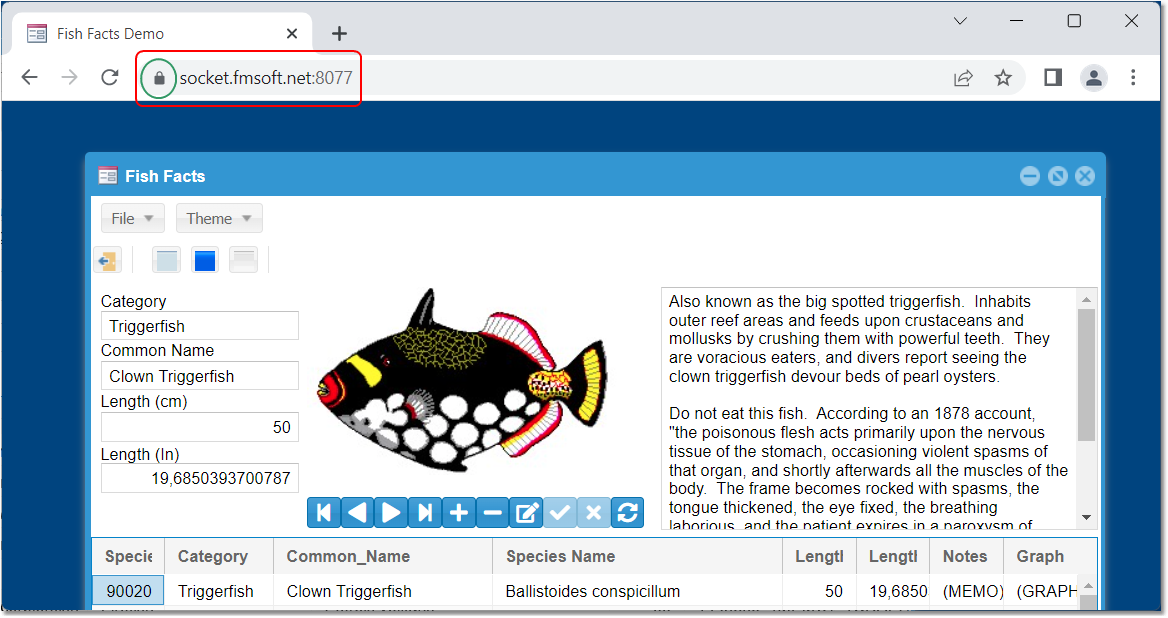
fishfacts em execução 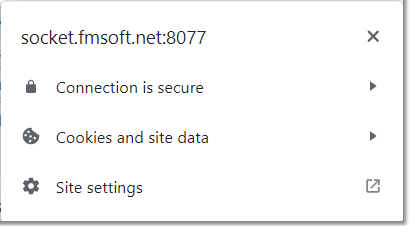
fishfacts em execução 2 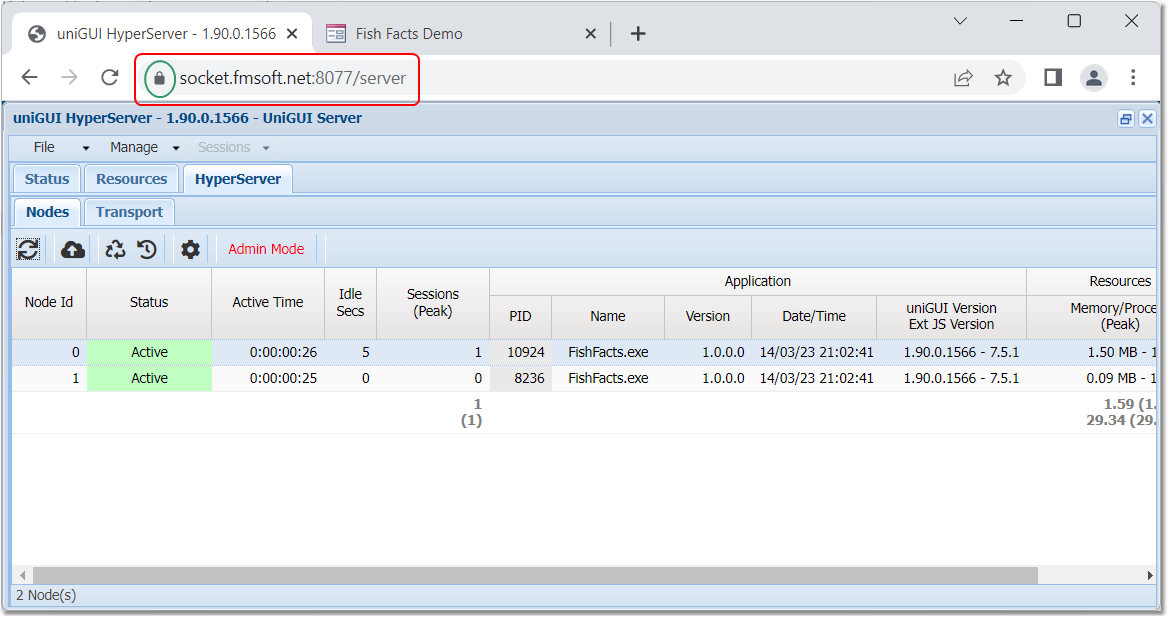
fishfacts em execução 3