Configurando um Servidor WebSockets Dedicado
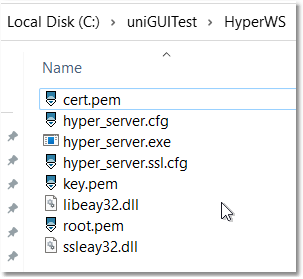
Nesta etapa estamos prontos para configurar nosso servidor WebSockets dedicado. Para entender o que é um servidor WebSockets dedicado, você pode querer ler primeiro o tópico Using a Dedicated WebSockets Server: https://unigui.com/doc/online_help/using-a-dedicated-websockets-s.htm

1

Crie a pasta HyperWS e copie os arquivos

Crie uma nova pasta chamada HyperWS dentro da sua pasta de teste, então copie todos os arquivos necessários do HyperServer para esta pasta.

clip0271
2

Configure o CFG principal

Configure o arquivo CFG relacionado. Apenas algumas configurações devem ser alteradas. Na seção [hyper_server] deixe binary_name vazio (este HyperServer não servirá nenhuma aplicação) e defina a porta não segura:

[hyper_server]

binary_name=

port=8077
3

Configure as configurações SSL

Crie ou edite hyper_server.ssl.cfg com a seção SSL como o exemplo abaixo:

object TUniHyperSSL

SSL.Enabled = True

SSL.SSLOptions.RootCertFile = 'root.pem'

SSL.SSLOptions.CertFile = 'cert.pem'

SSL.SSLOptions.KeyFile = 'key.pem'

SSL.SSLOptions.Method = sslvTLSv1_2

SSL.SSLOptions.SSLVersions = [sslvTLSv1_2]

SSL.SSLOptions.Mode = sslmUnassigned

SSL.SSLOptions.VerifyMode = []

SSL.SSLOptions.VerifyDepth = 0

SSL.SSLPort = 8078

end
Observações:

  • Atribuir um SSLPort não zero significa que o servidor atenderá conexões seguras e não seguras.

  • Se você quiser que o servidor atenda apenas conexões seguras, deixe SSLPort no padrão 0 valor.

4

Entenda portas e URLs

Comportamento baseado em SSLPort:

  • Se SSLPort é 0 e o SSL estiver habilitado, o port parâmetro é usado como a porta segura.

  • Se SSLPort é diferente de zero, SSLPort é a porta segura e port é o ponto de entrada não seguro.

Com as configurações acima:

  • Porta HTTP/WS não segura = 8077

  • Porta HTTPS/WSS segura = 8078

Portanto, estas URLs devem estar acessíveis assim que o servidor estiver em execução:

  • https://socket.fmsoft.net:8078

  • http://socket.fmsoft.net:8077

5

Teste o servidor

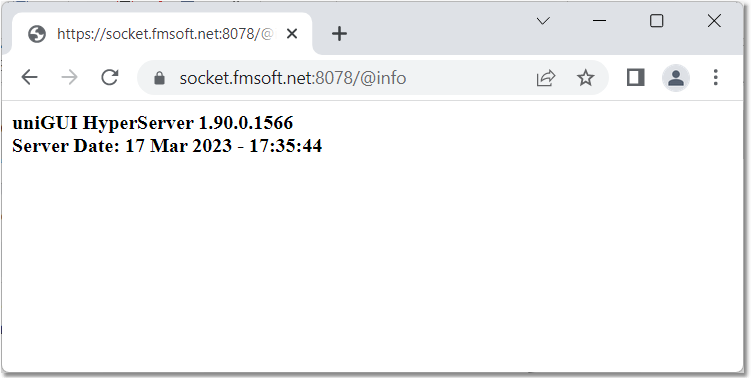
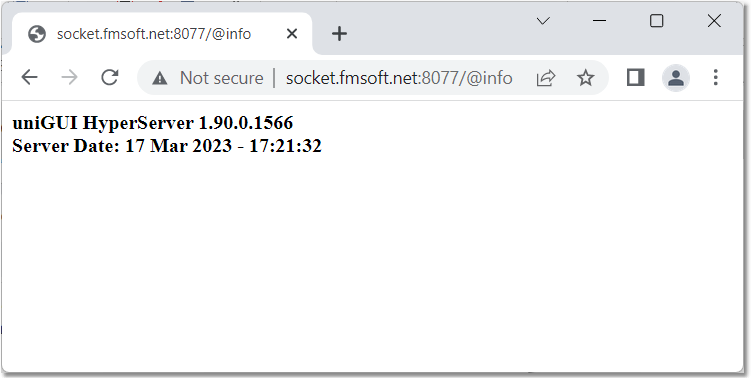
Como este servidor não serve nenhuma aplicação, acessar as URLs raiz não retornará uma página web da aplicação e mostrará uma mensagem de erro. Para verificar se o servidor está ativo e funcionando, use o caminho especial @info. Acessar este caminho retorna informações breves do servidor para URLs seguras e não seguras.

Capturas de tela de exemplo mostrando testes bem-sucedidos para ambas as portas:

clip0272
clip0273

Uma vez que os testes mostrem que o servidor está funcionando normalmente em ambas as portas (segura e não segura), você pode prosseguir para testá‑lo usando uma aplicação de teste.